Фотокнига с телефона: собрать и заказать, не включая компьютер

Фотокнигу давно не обязательно собирать за компьютером. Снимки уже в телефоне, конструктор открывается в мобильном браузере, а приложение умеет собрать книгу из галереи за пару минут. Разберём оба пути — через приложение и через браузер, — что в них отличается, как передать в проект снимки и где телефон всё-таки уступает большому экрану.
Два пути: приложение или браузер
Приложение удобнее, когда фотографии лежат прямо в галерее телефона и хочется быстро: выбрал шаблон, отметил кадры, подписал — готово. Мобильный браузер открывает полный конструктор: там больше свободы в вёрстке, можно двигать снимки по развороту, менять фоны и форматы.
Практичная схема — начать в том, что под рукой, и не бояться переключиться. Проект сохраняется в личном кабинете, так что книгу, начатую в приложении, можно потом дособрать в браузере или на компьютере.
Приложение: собрать из галереи
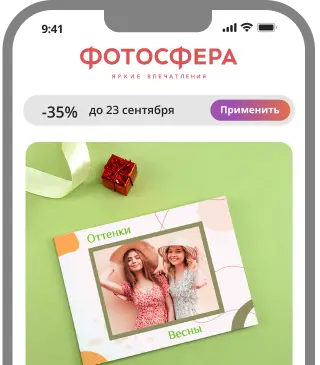
Приложение «Фотосфера» есть для iPhone и Android, а с недавнего времени ещё и в RuStore — то есть поставить его можно и на смартфон без сервисов Google. Внутри готовые шаблоны, загрузка снимков прямо из галереи и подписи к кадрам. Кроме фотокниг в приложении заказывают печать фотографий, снимки в стиле Instax и Polaroid, постеры.
Путь такой: открыли приложение, выбрали формат книги, отметили фотографии в галерее, дали телефону минуту на загрузку. Дальше листаете получившиеся развороты, меняете кадры местами, добавляете подписи и отправляете в печать. Заказ приезжает по России или ждёт в пункте самовывоза.
Мобильный браузер: полный конструктор
Если нужна вёрстка поточнее, откройте онлайн-конструктор в браузере телефона. Он работает без установки чего-либо и даёт то же, что на компьютере: выбор формата и обложки, готовые темы под путешествия, свадьбу, детей и семью, свободное размещение снимков на развороте.
Форматы на выбор — от компактных 20 на 15 и 20 на 20 до 30 на 30, есть книга в твёрдой обложке, журнал на скрепке в мягкой и планшет. Что взять, зависит от повода: журнал хорош для короткой поездки, твёрдая книга — для года жизни ребёнка или свадьбы.
Как передать снимки в проект
В загрузчике конструктора есть вкладка «С телефона». Она даёт три способа: прислать ссылку в СМС на ваш номер, показать QR-код, который вы сканируете камерой, или отправить ссылку письмом на e-mail. Открываете ссылку на телефоне, отмечаете фотографии — и они улетают прямо в открытый проект.
Вторая вкладка — «Из облака». Если снимки уже синхронизируются с облачным диском, достаточно подключить его и выбрать нужную папку, не скачивая ничего на телефон заранее.
Ограничения простые: один файл до 150 МБ, формат JPG или JPEG, цветовое пространство RGB. Никаких конвертаций в CMYK не нужно — мы печатаем в sRGB. Если фотографии лежат не в телефоне, а на компьютере или на диске, путь описан в статье о том, как перенести фото с телефона на компьютер.
Нейроальбом: книга за полторы минуты
Если разбирать съёмку вручную не хочется, есть Нейроальбом: загружаете папку целиком, а он сам отбирает удачные кадры, выбрасывает дубли и смазанное и раскладывает всё по разворотам. Мы проверяли с секундомером — книга собирается примерно за полторы минуты.
Результат потом можно править руками: заменить кадр, поменять порядок, дописать подписи. То есть это не вместо вас, а вместо скучной части работы — первичного отбора из трёхсот снимков.

Чего с телефона лучше не делать
Телефон плохо подходит для двух вещей. Первая — точный отбор: на маленьком экране не видно ни смаза, ни закрытых глаз, ни мусора в кадре. Если книга важная, пролистайте отобранное хотя бы раз на большом экране перед отправкой в печать.
Вторая — цвет. Экран телефона ярче и контрастнее бумаги, и снимок, который на нём выглядит сочно, на развороте нередко оказывается тёмным или пересвеченным. Правило простое: если кадр кажется идеальным при максимальной яркости экрана, в печати он, скорее всего, будет темнее, чем вы ожидаете.
И не берите в книгу фотографии, скачанные из соцсетей: они уже пережаты площадкой. Подробнее об этом — в статье про размеры фото для соцсетей.
Частые вопросы
Хватит ли качества снимков с телефона для книги?
Для форматов до 30 на 30 обычного смартфона хватает с запасом: на разворот идёт кадр размером примерно как отпечаток 20 на 30, а под него нужно около девяти мегапикселей. Подробный расчёт — в статье про размеры фотографий для печати.
Можно начать на телефоне и закончить на компьютере?
Да. Проект живёт в личном кабинете, и открыть его можно с любого устройства под тем же аккаунтом.
Что делать, если фотографии вертикальные, а разворот горизонтальный?
Ставьте по две вертикали на страницу или оставляйте поля — конструктор умеет и то и другое. Растягивать вертикальный кадр на всю горизонтальную страницу не стоит, обрежется половина композиции.
Сколько фотографий нужно на книгу?
Ориентир — два-три кадра на разворот. Для книги на двадцать разворотов это сорок-шестьдесят отобранных снимков, а не пятьсот из галереи.
Коротко
Фотокнигу реально собрать, не включая компьютер: приложение — для быстрого варианта из галереи, мобильный браузер — для полноценной вёрстки. Снимки передаются через СМС, QR-код, письмо или облако, ограничения — 150 МБ на файл, JPG и RGB. Нейроальбом закроет отбор, если возиться не хочется. А вот финальную проверку цвета и резкости лучше сделать на большом экране — это единственное, в чём телефон проигрывает.